怎么从chrome应用商店下载插件
时间:2024-09-24 12:36:13 来源:天气宝
可在 Chrome 应用商店下载插件,步骤如下:1. 打开应用商店;2. 在搜索栏中输入插件名称;3. 选择所需插件;4. 阅读评论和说明;5. 点击“安装”;6. 确认安装权限后启用插件。注意:仅从 Chrome 应用商店下载插件以确保安全性。
在 Chrome 应用商店下载插件很简单,只需在 Chrome 浏览器中打开应用商店,搜索你想要的插件,然后点击“添加到 Chrome”即可。 安装插件时请务必确认插件的安全性,谨防恶意插件。 想在安全可靠的环境下进行数字货币交易,请选择欧易或币安。
欧易:
币安:
如何在 Chrome 应用商店下载插件
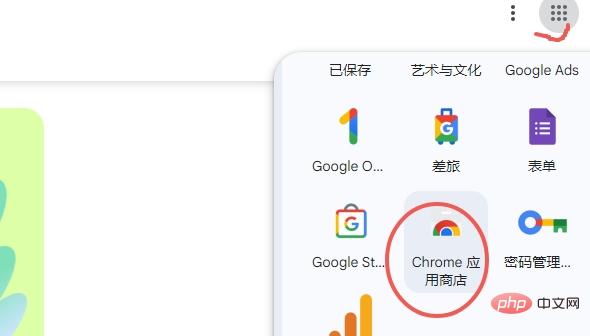
1:打开 Chrome 应用商店
在 Chrome 浏览器中,点击地址栏右侧的应用程序图标。选择 "应用商店" 选项
2:查找插件
在搜索栏中输入插件的名称或功能。 使用类别过滤器缩小搜索范围。3:选择插件
从搜索结果中找到所需的插件。 点击插件名称以查看详细信息。4:阅读评论和说明
仔细阅读插件的评论和说明。 确保插件符合您的需求并与 Chrome 浏览器兼容。5:安装插件
点击 "安装" 按钮。 确认安装权限。 等待安装完成。6:启用插件
安装完成后,插件将自动启用。 如果插件没有自动启用,请点击地址栏右侧的拼图图标。 找到已安装的插件并点击 "启用" 开关。注意:
仅从 Chrome 应用商店下载插件,以确保其安全性和兼容性。 保持插件为最新版本,以获取最新功能和安全补丁。以上就是怎么从chrome应用商店下载插件的详细内容,更多请关注天气宝其它相关文章!